HOW TO
OBSにHTMLウィジェットを追加する方法
ローカルHTMLやURL形式の配信ウィジェットをOBSのブラウザソースへ追加する基本手順を、初めての方向けに解説します。
手順を読む →GUIDES
OBS素材の追加、Macでの確認、わんコメ連携、歌枠準備、画面デザインを一つずつ解決します。
HOW TO
ローカルHTMLやURL形式の配信ウィジェットをOBSのブラウザソースへ追加する基本手順を、初めての方向けに解説します。
手順を読む →HOW TO
MacでOBS用HTML素材が表示されない場合に、ZIP展開、ファイル権限、パス、ブラウザソース設定を順番に確認する方法です。
手順を読む →HOW TO
わんコメ対応テンプレートをOBSへ表示するための基本的な流れと、コメントが反映されないときの確認ポイントを紹介します。
手順を読む →HOW TO
歌枠中に曲名を表示しながらタイムスタンプを記録し、配信後の概要欄作成を短くする実践的な流れです。
手順を読む →HOW TO
無料で使える時計、週間配信表、サムネ背景と、素材を選ぶときに確認したい利用規約や画面設計のポイントをまとめました。
手順を読む →HOW TO
パステルカラー、余白、ガラス風パーツを使い、文字の読みやすさを保ちながらOBS画面をゆめかわ風に整える方法です。
手順を読む →FAQ
はい。OBSの「幅」と「高さ」は、素材を表示するブラウザ領域(ビューポート)の大きさです。推奨サイズと異なる値でも必ず動かないわけではありませんが、文字の折り返し、端の見切れ、配置ずれが起きる場合があります。まず各商品ページまたは同梱READMEの推奨値で設定し、必要な場合だけOBS上でソース全体を拡大・縮小してください。
すべての環境で入力できないわけではありません。ただし、一部のOBS・OS・日本語IMEの組み合わせでは、変換の確定、キー入力、コピー&ペーストが正常に動かない場合があります。入力できないときは、テキストエディタで文章を作成してから貼り付けてください。貼り付けもできない場合は、その商品が対応しているURLパラメータ、外部ブラウザ、または付属の設定方法を利用します。
利用できる回避方法は商品ごとに異なるため、商品別の案内を確認してください。
BOOTHの商品タイトルに「MacOS対応」と明記されている素材だけがMac対応です。記載がない商品はMacでの動作を保証できません。対応商品でも、OBSのバージョン、macOS、ファイル権限、日本語IMEによって操作方法が変わる場合があるため、購入前に商品タイトルと対応環境を確認してください。
商品側にパラメータ機能が実装されている場合だけ利用できます。URLにすでに ? がある場合は &text=...、ない場合は ?text=... のように追加します。対応する項目名、区切り文字、入力上限は商品ページまたは同梱READMEを優先してください。
PRODUCT HELP
推奨サイズ、対応環境、入力方法、利用できるURLパラメータは商品ごとに異なります。下の商品ページで用途と基本設定を確認し、最終的な数値と操作方法はBOOTHの商品説明または同梱READMEを優先してください。
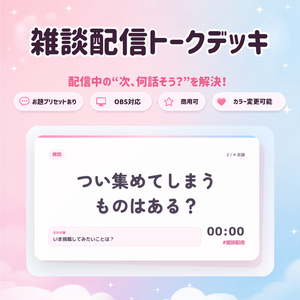
話題が途切れそうなときに、お題ガチャ・トークタイマー・次のお題をひとつの画面で確認できる雑談配信向けツールです。OBSドックにも置けるため、配信画面を見ながら進行できます。
機能と使い方を見る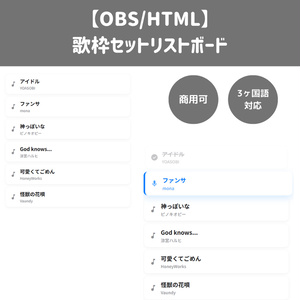
歌った曲を配信中にまとめながら、あとで使えるタイムスタンプも記録できる歌枠向けセットリストボードです。一括追加と3ヶ国語表示に対応し、準備と振り返りの手間を減らします。
機能と使い方を見る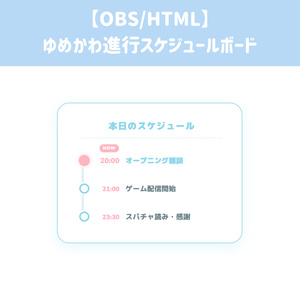
配信予定と現在の進行をリアルタイムで見せられるスケジュールボードです。雑談・ゲーム・企画配信の流れを視聴者と共有しながら、配信者自身の進行表としても使えます。
機能と使い方を見る