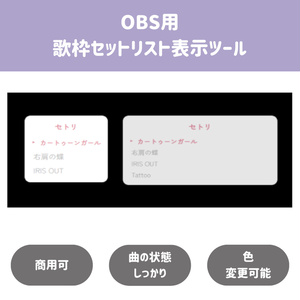
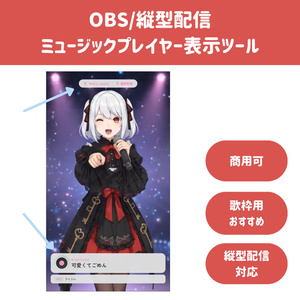
1. 配信前に曲名を整える
歌う可能性がある曲を一覧にし、曲名とアーティスト名の表記を統一します。リクエスト枠でも候補曲を先に登録しておくと、配信中の入力を減らせます。公開可能な音源や配信プラットフォームのルールも事前に確認してください。
2. OBSには表示画面だけを追加する
セットリストツールに操作用と表示用が分かれている場合、OBSには表示用ページだけを追加します。操作画面はOBSドックや別ウィンドウへ置き、視聴者に不要なボタンやメモが映らないようにします。
3. 歌い始めに記録する
曲を開始するときに対象曲を選び、タイムスタンプを記録します。曲の途中ではなく、トークから曲へ切り替わる直前に操作すると、アーカイブで探しやすい位置になります。操作忘れに備えて配信録画も残しておきます。
4. 配信後に概要欄へ整える
記録した時間と曲名をコピーし、アーカイブを数か所確認してずれを修正します。概要欄にはセットリストだけでなく、素材クレジットや次回配信へのリンクも整理すると、初めて見た人が他の動画へ移動しやすくなります。
NEXT STEP
配信画面に合う素材を探す
設定方法を確認できたら、必要な機能と画面の雰囲気に合う素材だけを選びましょう。
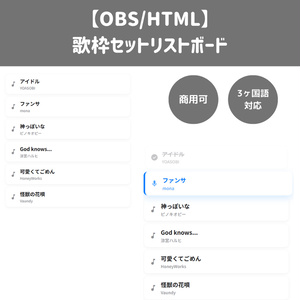
歌枠セットリストボード
歌った曲を配信中にまとめながら、あとで使えるタイムスタンプも記録できる歌枠向けセットリストボードです。一括追加と3ヶ国語表示に対応し、準備と振り返りの手間を減らします。
機能と使い方を見る