この素材でできること
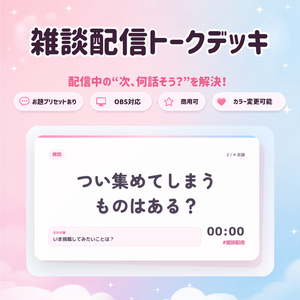
- 話題を考える負担を減らし、会話のきっかけを作れる
- トーク時間と次のお題を同じ場所で確認できる
- OBSドック対応で配信中の操作をまとめやすい
こんな配信におすすめ
雑談枠、初見歓迎枠、長時間配信、会話テーマを準備しておきたい配信者
SPECIFICATIONS
対応環境・仕様
- 対応OS
- Windows向け
- OBSでの使い方
- ブラウザソース+カスタムブラウザドック
- 推奨サイズ
- 1000 × 600 px
- 入力方法
- OBSドック/URLパラメータ
- 収録ファイル
- index.html
- 対応言語
- 日本語
- 商用利用
- 収益化配信・動画制作で利用可
- 最終確認日
- 2026年8月23日
2026年8月23日にBOOTHの商品説明を確認した内容です。更新後の最新仕様は商品ページを優先してください。
導入の流れ
- BOOTHからファイルをダウンロードして展開します。
- 付属の案内に沿ってHTMLをブラウザで開き、内容を設定します。
- OBSのブラウザソースまたはOBSドックに追加し、配信前に表示と操作を確認します。
詳しい対応環境・利用規約・内容物はBOOTHの商品説明を確認してください。このページでは価格を掲載せず、用途と導入方法を中心に紹介しています。
FAQ
設定・動作について
OBSのブラウザソースは、どのサイズに設定しますか?
推奨サイズは商品のバージョンや表示内容によって異なります。BOOTHの商品説明または同梱READMEに記載された幅・高さを最初に設定してください。表示が切れる場合は、素材の推奨値を変える前に、ファイルを正しく展開したか、フォルダ構成を変更していないかも確認してください。
OBSの「対話」で日本語を入力できない場合は?
一部のOBS・OS・日本語IME環境では、直接入力や貼り付けが正常に動かない場合があります。まずテキストエディタで入力してコピー&ペーストを試してください。それでも入力できない場合は、外部ブラウザまたは、この商品の説明に記載された代替入力方法を利用してください。
OBSドックで文字入力できない場合の設定方法は?
パラメータ機能に対応したバージョンでは、OBSドックのURL欄へお題を直接含めることで、ドック内で文字を入力せずに起動できます。すでに ?dock=1 が付いているURLには、末尾へ &text=話題1,話題2,話題3 を追加します。
file:///C:/Users/ユーザー名/保存先/text.html?dock=1&text=初恋の話,最近の失敗談,もし100万円あったら上のパスは例です。実際にファイルを保存したWindows上の場所へ置き換えてください。パラメータ名や区切り方は商品の更新で変わる可能性があるため、最新のBOOTH商品説明と同梱READMEを確認してください。
LATEST DETAILS
購入前に最新仕様を確認
更新内容、対応環境、利用規約はBOOTHの商品説明で最終確認できます。
BOOTHで最新仕様・利用規約を確認する ↗PAIR WITH
一緒に使いやすい素材
ゆめかわリアルタイム進行スケジュールボード
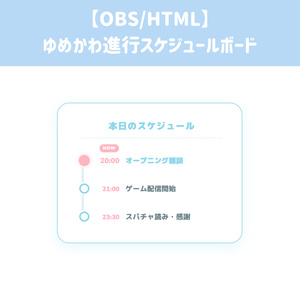
配信予定と現在の進行をリアルタイムで見せられるスケジュールボードです。雑談・ゲーム・企画配信の流れを視聴者と共有しながら、配信者自身の進行表としても使えます。
機能と使い方を見る